CDマネージャー(CD管理・CDの整理・購入管理)
- 4.3
- 評価
- 10.00K
- インストール数
- Free
- 価格

 分析者 App-foxy
CDを実物で集めていると、枚数が増えるほど「持っているかどうか」が分からなくなります。店頭で同じ作品を買いそうになったり、購入時期や金額を後から思い出せなかったりするためです。そんな整理をスマートフォンで行いたい人向けのライフスタイルアプリが、BuseyのCDマネージャーです。
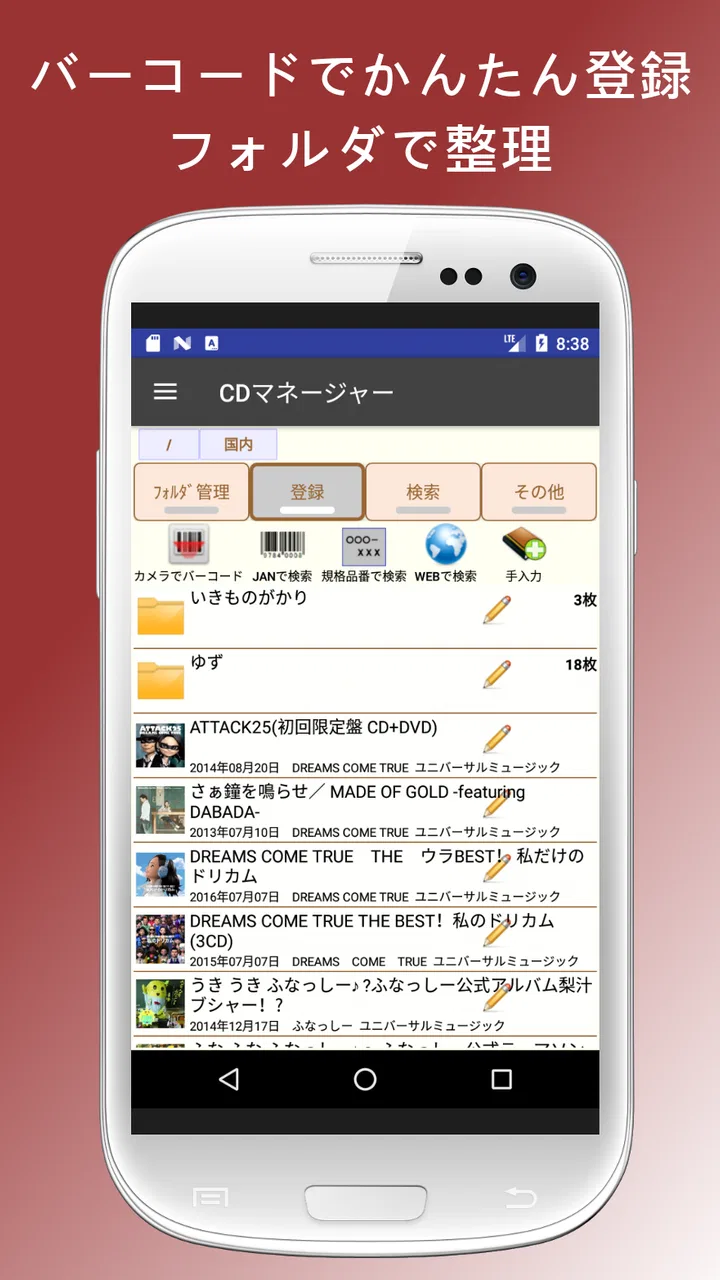
私はこのアプリを、音楽を聴くためのプレーヤーではなく、CDコレクションを自分で管理するための台帳として見ると分かりやすいと感じました。フォルダを自由に作り、規格品番で探し、購入状況をグラフで確認し、複数の項目から表示順を変えられます。単にタイトルを並べるだけではなく、集め方そのものに合わせて整理できる点が魅力です。
無料で使い始められ、対象年齢は3歳以上です。ストアでは平均4.3の評価が付いており、評価数はおよそ260件、レビュー数は90件弱、インストール数は1万以上に達しています。現在のバージョンは1.9.0で、Android 8.0以上に対応しています。追加機能には1アイテムあたり3,300円のアプリ内購入があるため、無料範囲で足りるかを確認しながら使うのがよいでしょう。
こちらもおすすめ

 Zoom Workplace
は会議の前後にこそ役立つ、仕事の流れをつなぐ使い方
オンライン会議の定番としてだけ使うのはもったいない。予定の確認から参加、共有、会議後の連絡まで、スマートフォンで仕事の段取りを軽くする実用性を見ていきます。使いどころと注意点も率直に紹介。

 Yoga Flex Home App
は家ヨガを続ける助けになるか
始めたばかりの人、毎日動きたい人、画面や空間に制約がある人。Yoga Flex Home Appが合う条件と、期待しすぎないほうがいい点を利用場面ごとに整理します。

 Temu: 億万長者気分でお買い物
Temuはなぜ何度も開かれるのか 安さを「掘り出し物探し」に変える仕掛け
目当ての商品を探す店である以上に、思いがけない安物を見つける遊び場として人を呼び戻すTemu。値引きの強さと、見過ごしにくい不便さを両面から読み解く。」「body

 Pokémon Sleep
眠りを遊びに変えるPokémon Sleep、寝る前から朝の発見まで
睡眠を測るだけではなく、眠る前の準備と朝の発見までをひと続きの習慣にする。カビゴンとポケモンたちの寝顔が、私たちの夜に入り込む仕組みを読み解く。調子のよい日ばかりではない、その不器用さも含めて見つめたい。

 LINEマンガ
を読みっぱなしにしない、本棚と無料話で続ける読書術
無料話を追うだけではもったいない。待てば無料の仕組み、読書履歴、本棚をつなげて、読みたい作品を迷わず楽しむための実践ガイド。課金の判断や通知との付き合い方も率直に解説します。

 Fever:イベント&チケット
Feverで週末の予定を決める。イベント探しから予約までの使いこなし術
イベントを眺めて終わりにしない。興味の登録から日程確認、同行者との相談まで、Feverを次の外出につなげる手順と見落としやすい注意点を解説します。探す時間を減らし、行きたい体験を選びやすくする実用ガイドです。
ニュースデスクの関連記事
ニュースをすべて見る


ネット接続が関わる場面を意識して使う
このアプリの使い勝手を考えるとき、最初に意識したいのは、CD情報を登録する作業と、登録済みのコレクションを眺める作業を分けて考えることです。店頭や中古ショップで新しいCDを見つけたときは、規格品番で検索する場面が中心になります。検索を使う瞬間は通信環境に左右される可能性があるため、地下の店舗や電波の弱い場所では、すぐに結果が出るとは限らない前提で動くほうが安心です。
一方で、すでに自分のコレクションとして登録した情報を確認する場面では、検索結果を待つというより、手元の整理データを参照する感覚になります。私は外出前に、探しているアーティストやシリーズ用のフォルダを開いておく使い方が実用的だと思いました。通信状態が不安定な場所で長い入力を始めるより、確認したい候補を先に絞っておくほうが、買い物中の判断が速くなります。
ただし、ここで「いつでも完全に使える」と決めつけるのは避けたいところです。登録情報の保存や検索の動作が、どの場面で通信を必要とするかは、端末や利用環境によって体感が変わり得ます。重要な買い物に出る前には、普段使う場所で検索と表示を一度試しておくと、現場で戸惑いにくくなります。
規格品番検索は重複購入を防ぐために使う
規格品番での検索は、このアプリを単なるタイトル一覧から一段上の管理道具にしている機能です。CDのタイトルは表記ゆれが起きやすく、同じ作品でも通常盤、限定盤、再発盤などが並ぶと、名前だけでは見分けにくいことがあります。店頭で迷ったら、ジャケットの雰囲気ではなく規格品番を確認して照合する、という手順にすると重複購入を避けやすくなります。
この方法には小さなコツがあります。登録時にタイトルだけを急いで入れるのではなく、盤の違いを区別できる情報をできるだけ同じ形式で残すことです。フォルダ名も「アーティスト別」だけに固定せず、「再発」「未整理」「購入候補」のように目的別で分けると、後から検索結果を見たときの判断が楽になります。無制限フォルダを活用するなら、細かく分けすぎず、実際に見返す単位で作るのがよいでしょう。
外出先では短時間の確認に向いている
スマートフォンでCDを管理する最大の利点は、棚の前にいなくても自分の所有状況を確認できることです。中古店で気になる作品を見つけたとき、私はまずアプリ内でアーティスト名や作品名を探し、候補が見つかったら規格品番まで照合する流れをすすめます。これなら「たぶん持っていない」という曖昧な記憶だけで買うより、冷静に判断できます。
遠出や旅行先でまとめて買う人にも便利です。購入候補のフォルダを作り、見つけた作品をそこへ入れておけば、衝動買いのリストと所有済みの一覧を混ぜずに済みます。帰宅後に購入日や金額を整え、不要になった候補を整理するという二段階の運用にすると、店内での入力を短くできます。
反対に、CDの情報をその場で大量に登録したい人には、スマートフォンの入力画面だけでは負担が大きく感じられるかもしれません。特に作品数が多い場合、最初から完璧な分類を目指すと登録作業が止まります。まずは重複防止に必要な情報を入れ、細かな分類は後日に回すほうが、コレクション全体を早く使える状態にできます。
購入グラフは集め方を見直す材料になる
購入グラフは、所有枚数を眺めるだけでは気づきにくい買い方の偏りを見つけるのに役立ちます。特定の時期に購入が集中しているのか、最近は中古盤ばかりなのか、あるアーティストへの支出が増えているのかを振り返るきっかけになります。私はグラフを予算管理の絶対的な記録というより、買い方を見直すための目安として使うのが合っていると感じました。
ここで大切なのは、入力ルールを途中で変えないことです。税込みと税抜き、単品購入とまとめ買い、送料を含めるかどうかが混在すると、グラフの比較が分かりにくくなります。購入金額を記録するなら、自分の中で基準をひとつ決め、後から見ても同じ意味になるように入力してください。数字を正確に整えることより、同じ方法を続けることのほうが、長期的には役立ちます。
15種類の並び替えを情報の見方に合わせる
このアプリには15種類の並び替え項目があります。これは機能数の多さを競うためではなく、同じコレクションを別の角度から見られる点に意味があります。タイトル順で棚のように眺める日もあれば、購入時期順で最近の買い物を振り返る日もあります。アーティスト単位で探したいときと、価格や登録状態を確認したいときでは、必要な順番が違います。
私がすすめたいのは、普段用の並び順をひとつ決めたうえで、目的があるときだけ切り替える方法です。毎回たくさんの条件を試すと、どこに何があるか分かりにくくなります。普段はアーティストやタイトルを中心にし、棚卸しでは購入関連、整理作業では未分類のものを見つけやすい順にする、といった使い分けが現実的です。
この柔軟さは、レンタル履歴や音楽配信のプレイリスト管理とは違う、実物コレクション向けの強みです。配信サービスは聴くことには優れていますが、手元にある盤の版違い、購入状況、収納単位までは管理しにくいものです。逆に、音楽を聴く機能や新しい作品を自動的に提案してほしい人には、このアプリより音楽サービスのほうが目的に合います。
登録ミスへの備えと、通信を節約する使い方
CD管理で起きやすい失敗は、入力漏れよりも「似た情報を別の盤として登録してしまう」ことです。再発盤や特典違いを同じ作品名だけで登録すると、後で重複しているように見えます。登録前に規格品番を確認し、作品名の表記を自分のルールに合わせて統一すると、検索結果の信頼性が上がります。
すでに登録した情報を直すときは、一度に大量の項目を変更しないほうが安全です。まず作品の識別に必要な情報を修正し、その後でフォルダや購入情報を整えます。変更後に並び替えを切り替えて、対象のCDが意図した場所に表示されるか確認するのも有効です。表示位置が変わると「消えた」と感じることがありますが、並び順が変わっただけというケースも考えられます。
通信量を気にする人は、検索や情報確認を必要なときに絞るのが基本です。自宅や安定した回線のある場所で、購入候補の整理、フォルダの見直し、グラフの確認をまとめて行い、外出先では照合と簡単な登録に集中します。これは通信節約だけでなく、店内で画面操作に時間をかけすぎないためにも役立ちます。
ただ、通信を切った状態での動作を前提に大切な作業を組み立てるのは避けたほうがよいでしょう。アプリの更新後や端末の変更後は、検索、登録、既存データの表示を順に試して、いつもの使い方に問題がないか確認してください。コレクションが増えてから不具合に気づくより、少ない段階で動作を確かめるほうが復旧しやすいです。
失敗しにくい導入手順
最初から全CDを完璧に入力する必要はありません。まず、外出先で重複購入を防ぎたい作品、購入金額を把握したい最近の作品、分類に迷っている作品の三種類から始めると、機能の価値を早く実感できます。数を増やすことより、検索と並び替えが自分の判断に役立つかを確認するのが先です。
次に、フォルダを少数だけ作ります。アーティスト別、購入候補、未整理のように役割を分け、例外的な盤だけ別フォルダへ逃がす運用が扱いやすいです。無制限に作れるからといって、ジャンル、年代、購入先、盤種を最初からすべて組み合わせると、同じCDをどこへ入れるかで迷います。フォルダは収納棚ではなく、探すための入口として考えると整理が続きます。
最後に、購入グラフを使う予定があるなら、金額の入力基準を決めます。購入日も、注文日なのか受け取った日なのかを統一すると、後から振り返ったときに意味がぶれません。こうしたルールはアプリの派手な機能ではありませんが、長く使うほど差が出る部分です。
無料利用と追加購入をどう考えるか
無料で始められるため、まず自分の管理方法に合うか試せるのは安心です。CDの枚数が少なく、タイトルとアーティストの確認だけで十分な人なら、複雑な管理機能を使わずに済む可能性もあります。一方で、フォルダ分け、購入グラフ、細かな並び替えを継続的に使いたい人は、追加機能の購入を検討することになります。
追加機能は1アイテム3,300円なので、購入前に「自分が何を解決したいのか」をはっきりさせるべきです。重複購入を避けたいだけなら、まず無料範囲で検索と登録の流れを試します。支出や版違いまで長期的に管理したいなら、入力の手間を受け入れられるかを確認してから判断するのが堅実です。高機能だから得をするのではなく、記録を続ける人ほど価値を得やすいタイプのアプリです。
向いている人、別の方法がよい人
このアプリが特に向いているのは、CDを実物として集め、店頭で所有状況を確認したい人です。通常盤と再発盤を分けたい人、購入履歴を振り返りたい人、コレクションを複数の切り口で探したい人にも合います。CDショップ巡りが趣味で、買った作品を後から整理する習慣を作りたい人なら、スマートフォンに台帳を持つ感覚で使えます。
反対に、音楽を聴くことが主目的で、所有盤の管理には関心がない人には向きません。バーコードをかざすだけで全情報を自動入力したい人や、家族で同じコレクションを共有したい人も、期待する操作が用意されているかを先に確認したほうがよいでしょう。配信サービスのような再生、同期、推薦を求めるなら、用途が違います。
私は、紙のノートやスマートフォンのメモから移行する人にも価値があると思います。メモは自由ですが、規格品番での照合、購入グラフ、15種類の並び替えを組み合わせるのは難しいからです。ただし、自由記述で思いついたことをどんどん書きたい人は、メモを補助として残し、管理の中心だけをこのアプリに移すほうが窮屈になりません。
接続環境を含めた私の結論
CDマネージャーは、コレクションを眺めるだけのアプリではなく、「次に何を買うか」「これは持っているか」「どの時期に買いすぎたか」を判断するための道具です。規格品番検索は店頭での重複防止に、フォルダは整理の入口に、購入グラフは買い方の振り返りに、並び替えは目的別の棚卸しに使えます。
通信が関わる検索場面では、電波の弱い場所での利用を過信せず、安定した環境で準備しておくのが安全です。外出先では短い確認に絞り、帰宅後に分類や購入情報を整える運用なら、スマートフォンの手軽さを活かせます。接続状況に合わせて作業を分けることが、このアプリを無理なく続ける一番のコツです。
Buseyが提供するこの無料アプリは、CDを何となく記録するだけでは物足りない人に向いています。入力ルールを自分で決める必要があり、すべてを自動化してくれるタイプではありません。その分、規格品番、フォルダ、購入情報、並び替えを丁寧に使えば、自分の集め方に合わせた管理帳を作れます。私は、CDショップで迷う時間を減らし、長年のコレクションを整理し直したい人には、まず無料で試す価値があると感じました。
CDマネージャー(CD管理・CDの整理・購入管理)に関するよくある質問
01CDマネージャーとは、どのようなアプリですか?
CDマネージャーは、手元にある音楽CDを登録し、コレクションを整理・管理するためのアプリです。タイトルやアーティスト、ジャンルなどを確認しながら、自分のCD所蔵状況を一覧で把握できます。CDをたくさん持っていて重複購入を避けたい方や、購入予定の作品を管理したい方にも便利です。
02CDの登録方法は簡単ですか?
CDマネージャーでは、作品名やアーティスト名などを使ってCDを検索し、登録する形で管理できます。手入力だけに頼らず、検索結果から選択できるため、タイトル数が多い場合でも比較的スムーズに整理できます。ただし、古い作品や流通量の少ないCDは検索で見つからない場合があるため、その際は情報を確認しながら手動で登録する必要があります。
03購入済みCDと購入予定のCDを分けて管理できますか?
購入済みのCDだけでなく、これから購入したい作品を管理したいユーザーにも向いています。所有している作品と購入候補を分けて記録しておけば、店舗や通販サイトでCDを探す際に、すでに持っている作品を誤って購入するリスクを減らせます。コレクションの整理と買い物リストを一つのアプリで扱いたい方に便利な機能です。
04登録したCDの情報を検索したり、整理したりできますか?
登録したCDは、アーティスト名やタイトルなどから確認しやすく、コレクションが増えた後でも目的の作品を探しやすい設計です。CDをジャンルやアーティスト単位で見直したい場合にも役立ちます。大量のCDを所有している場合は、最初に登録ルールを決めておくと、後から検索や整理を行う際に情報がばらつきにくくなります。
05CDマネージャーを利用する際に注意することはありますか?
CD情報の検索や登録には、インターネット接続が必要になる場合があります。また、データベースに登録されていない作品や表記が異なる作品は、検索結果に正しく表示されない可能性があります。機種変更やアプリの再インストールを予定している方は、登録データのバックアップや引き継ぎ方法を事前に確認しておくと安心です。
メリット
- CDの登録や検索が手軽で、コレクションを整理しやすい
- 購入済み・未購入を管理でき、重複購入の防止に役立つ
- アーティストやタイトル別に所有作品を確認できる
- CD情報をまとめて管理でき、棚卸しの手間を減らせる
- 音楽コレクションの把握に便利で、個人利用に向いている
デメリット
- 大量のCDを登録する場合は、初回入力に時間がかかる
- 情報の取得や検索結果は作品によって正確でない場合がある
- デザインがシンプルで、好みが分かれる可能性がある
- 音楽を再生する機能はなく、管理専用アプリに近い
- バックアップ方法を事前に確認しないと、データ移行が不便な場合がある

CDマネージャー(CD管理・CDの整理・購入管理)
ギャラリー